「今さらブログなんて、遅くない?」
「パソコン詳しくないし、設定とか無理そう……」
もしあなたが40代でそう思っているなら、むしろチャンスです。
今の時代、会社だけに依存するのはリスクでしかありません。
私たちに必要なのは、会社の名刺がなくても戦える「個人の発信力」という武器です。
この連載では、完全未経験の40代でも迷わず「自分だけの城(ブログ)」を持てるように、全4回で手順を解説します。
今回は第1回目。
土地(サーバー)と住所(ドメイン)を手に入れるところから始めましょう。
使うのは、私が実際に愛用していて、安くて信頼できる「ムームードメイン」と「ロリポップ!」の黄金コンビです。
今後は下記のように全4回に分けてブログ開設ロードマップを公開しようと思います。
- 第1回:【準備編】なぜ40代こそブログなのか?&必要な道具(ドメイン・サーバー)の契約← ※今回はこちら
- 第2回:【設定編】ドメインとサーバーを紐付けて、WordPressをインストールしよう
- 第3回:【デザイン編】SWELLを入れて「プロっぽい見た目」に整える初期設定
- 第4回:【執筆編】最初の1記事目を書いて公開してみよう
- 第5回:【収益編】知識ゼロから始める「資産ブログ」の作り方
 かぱお
かぱお今回は第1回だっぺ!
1. ブログ開設に必要な3つの「神器」
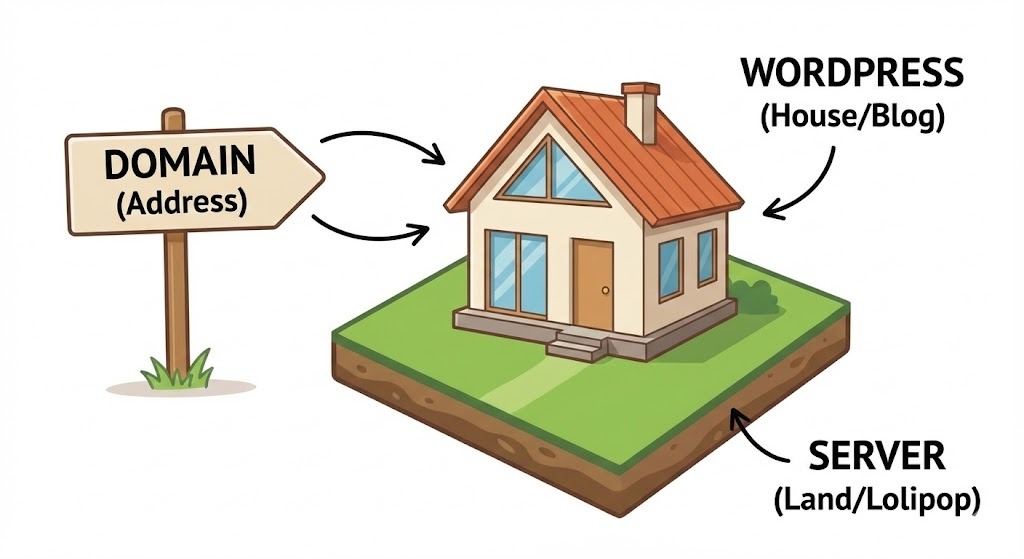
まず、全体像をざっくりイメージしてください。ブログを作るのは「家」を建てるのと全く同じです。
- 土地(サーバー): ネット上のデータ置き場。今回は「ロリポップ!」を使います。
- 住所(ドメイン):
katotaka.blogのようなURL。今回は「ムームードメイン」で取ります。 - 家(WordPress): ブログの本体システム。
無料ブログ(アメブロなど)は「借家」なので、運営の都合で突然削除されるリスクがあります。
だからこそ、自分の持ち家(WordPress)を持つことが「生存戦略」の第一歩なんです。
かかる費用は月額1,000円〜1,500円程度。
かぱおランチ1回分で自分のビジネスが持てるなら安いだっぺ。
2. 手順①:ムームードメインで「住所」を取得する
まずは、あなたのブログのURL(ドメイン)を決めましょう。
【ステップ1】公式サイトへアクセス
[ムームードメイン] へアクセスします。
【ステップ2】欲しいドメインを検索
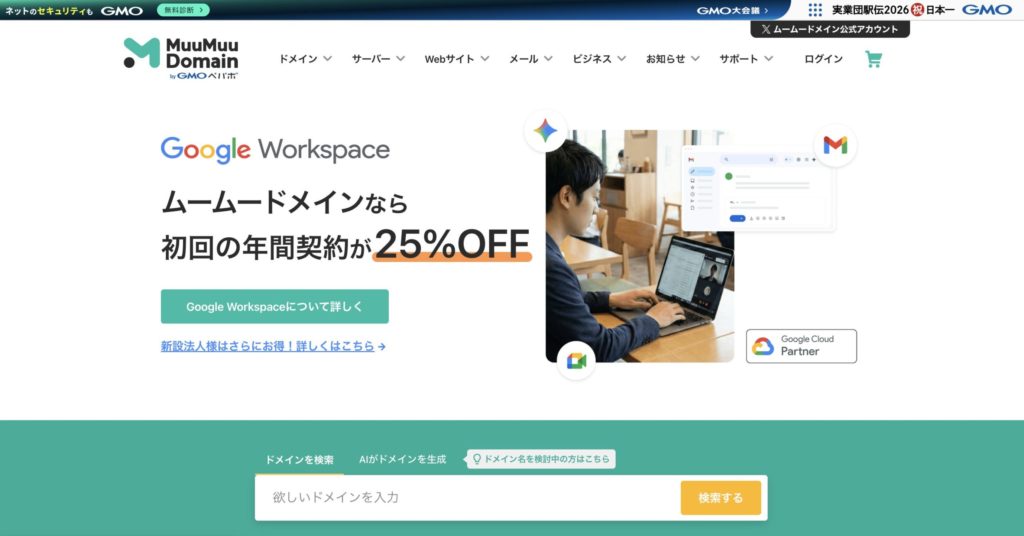
検索窓(欲しいドメインを入力)に、使いたい英数字を入力します(例:kapao)。
そして「検索する」ボタンを押してください。
【ステップ3】末尾(.comなど)を決める
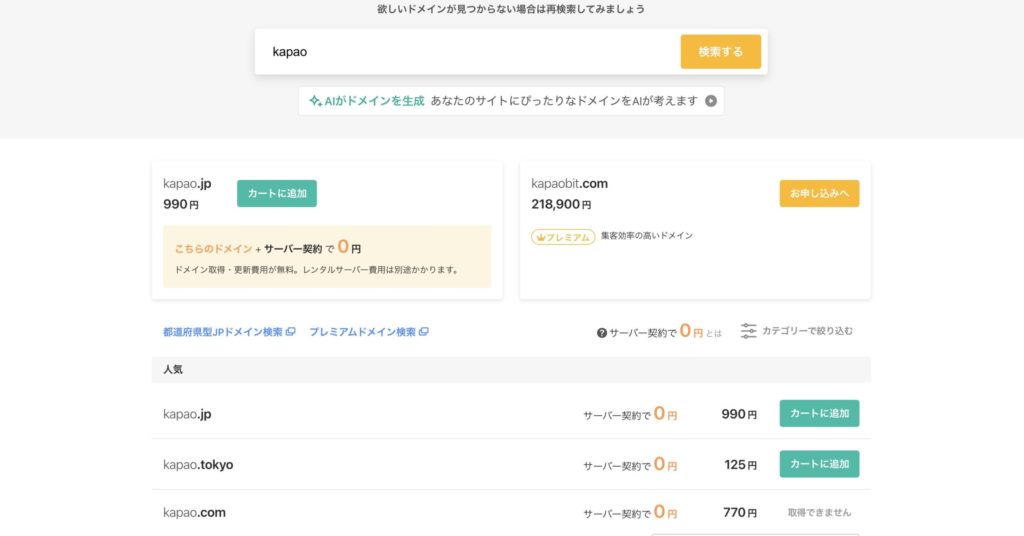
.com .net .jp などが出てきます。
迷ったら、一番メジャーで信頼感のある .com か .net を選べば間違いありません。
(「取得できません」と出ているものは、誰かが既に使っているので別の言葉に変えましょう)
【ステップ4】カートに入れて購入手続き
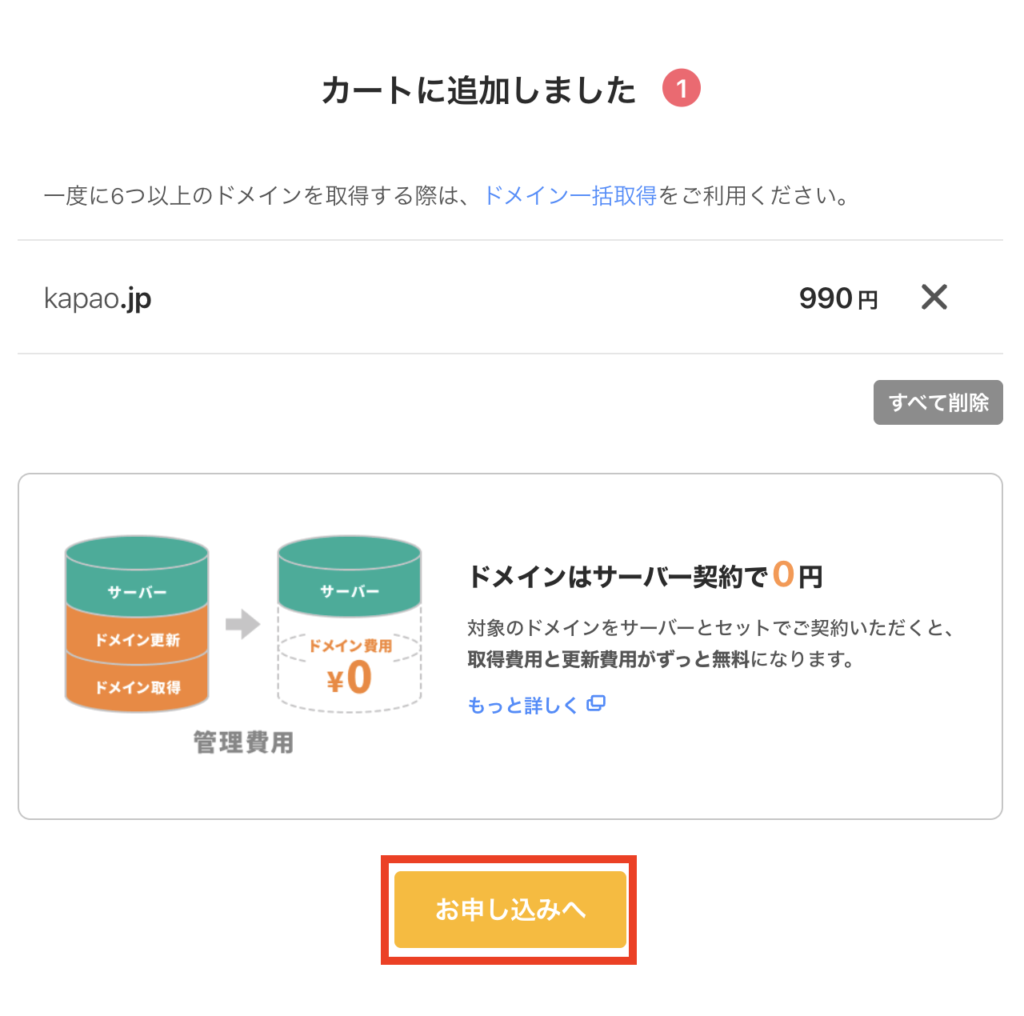
「カートに追加」→「お申し込みへ」と進みます。
【重要ポイント】
途中で「ネームサーバ(DNS)」の設定を聞かれますが、「ムームーDNS」のままでOKです。
※ロリポップを使う場合、後で簡単に連携できます。
ここで「ムームーID」の新規登録を求められるので、メールアドレスとパスワードを設定して登録・支払いを済ませてください。これで「住所」の確保は完了です!
3. 手順②:ロリポップ!で「土地」を借りる
住所が取れたら、次は土地(サーバー)です。
【ステップ1】公式サイトへアクセス
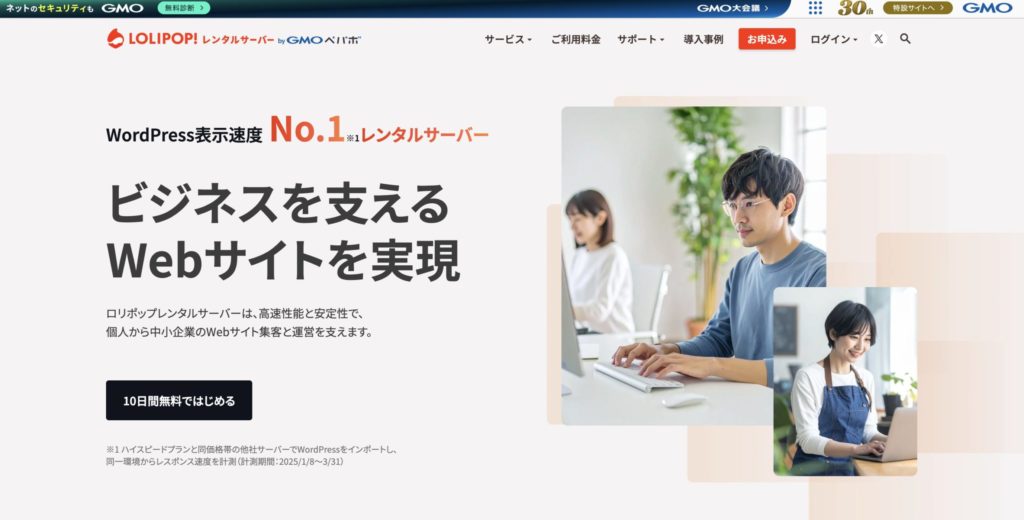
[ロリポップ公式サイト] へアクセスし、「お申込み」をクリック。
【ステップ2】プランを選ぶ
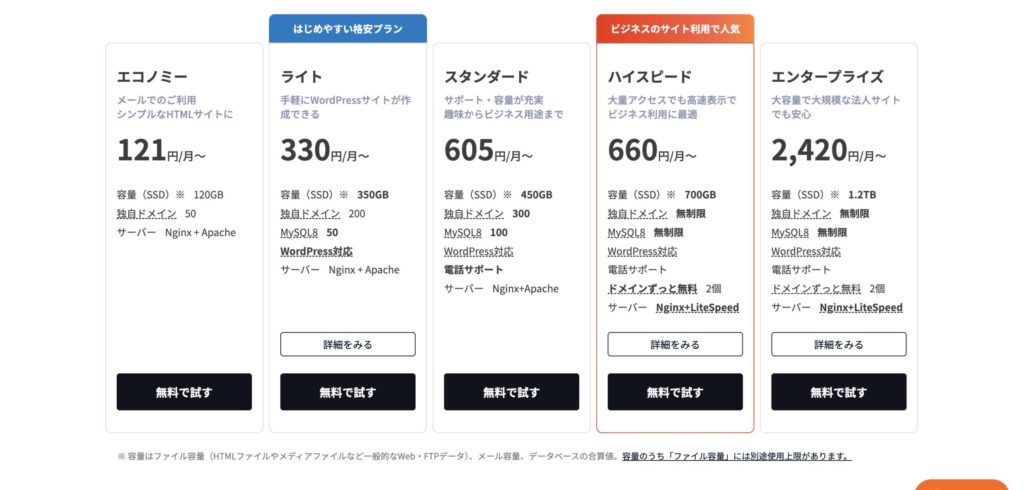
プランがいくつかありますが、これからブログで収益化を目指すなら「スタンダード」か「ハイスピードプラン」です。
- エコノミー・ライト: 安いけど遅い。WordPressには不向き。
- スタンダード:速度普通。バックアップ有料(+330円)
- ハイスピード: 速くて安定している。バックアップも無料。一番コスパが良いです。
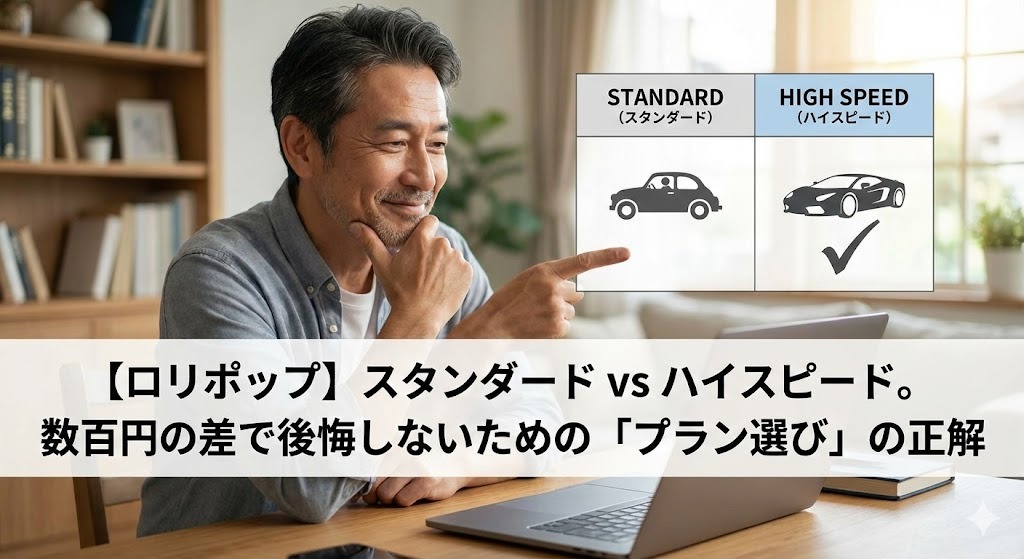
バックアップ機能は重要なので結果スタンダード+バックアップ(有料+330円)だと割高に。
 かとたか
かとたか私はスタンダードを選択してしまいましたが、ハイスピードプランにすればよかった…
【ステップ3】アカウント情報を入力
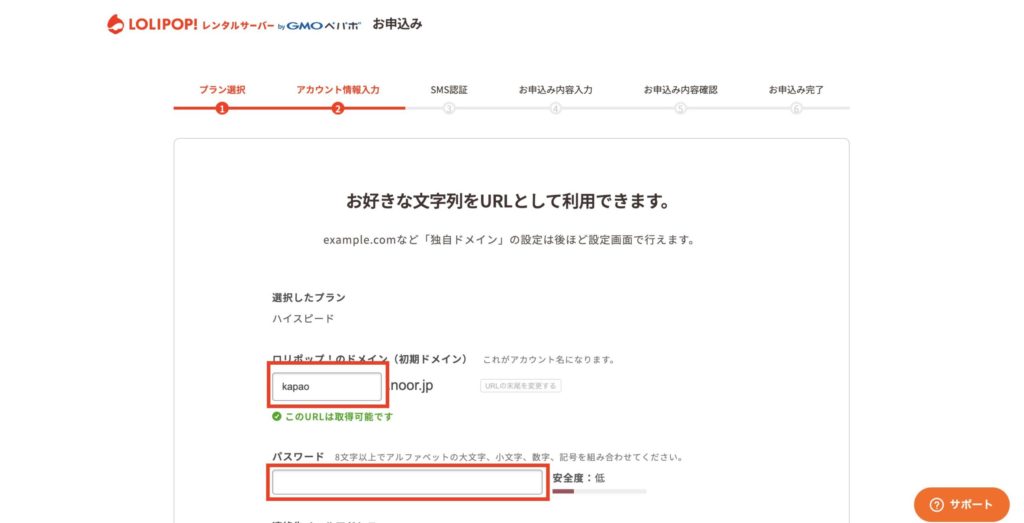
- アカウント名: 好きな英数字(これはログイン用なのでURLとは関係ありません)
- パスワード: 忘れないようにメモ!
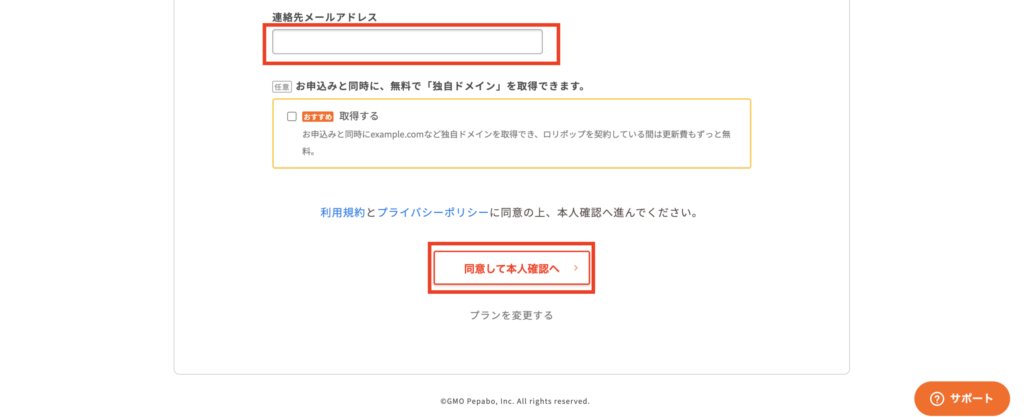
- メールアドレス: 普段使うものを入力。
【ステップ4】SMS認証をして完了
電話番号を入力してSMS認証を済ませれば、申し込み完了です!
今日の作業はここまで!
お疲れ様でした!
慣れない作業で少し疲れたかもしれませんね。
でも、これであなたはインターネット上に「自分だけの場所」を確保しました。
これは大きな一歩です。
手元には今、以下の2つがある状態です。
- ムームードメインの契約(住所)
- ロリポップの契約(土地)
次回は、この2つをガチャン!と連結させて、いよいよブログの本体である「WordPress」をインストールします。
ここからが面白いところです。
焦らず、一歩ずつ進んでいきましょう。
それでは、第2回でお会いしましょう!









コメント